

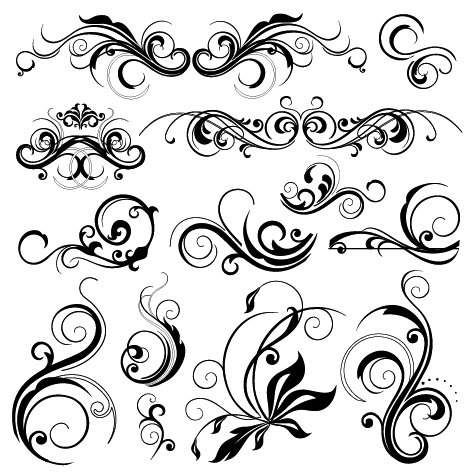
A primeira coisa a fazer é encontrar os elementos que irá usar. Existem muitos sites onde você pode encontrar vetores agradável, e há um post de Cameron Moll com uma enorme lista desses sites. Então esse é um bom lugar para começar. http://cameronmoll.com/archives/2008/05/25_resources_ornaments_fleurons/
Depois de verificar todos os locais para fora, eu comprei os vetores de http://www.istockphoto.com/file_closeup/object/5836792_floral_design_elements.php?id=5836792
Passo 2
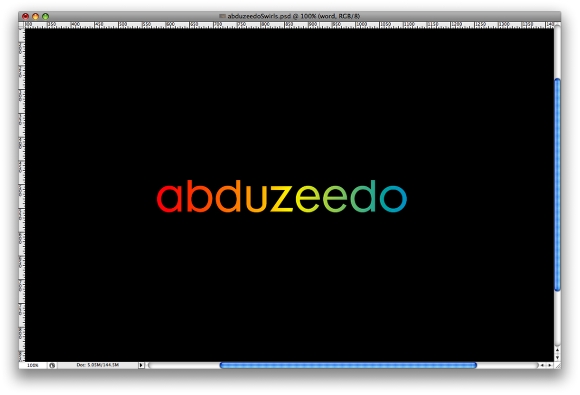
Abra o Photoshop e criar um novo documento. Eu usei 1680×1050 pixels. Depois disso, abduzeedo tipo e vá em Layer> Layer Style> Gradient Overlay. Use vermelho, amarelo, verde e azul para as cores. Eu usei Futura para o tipo
Etapa 3
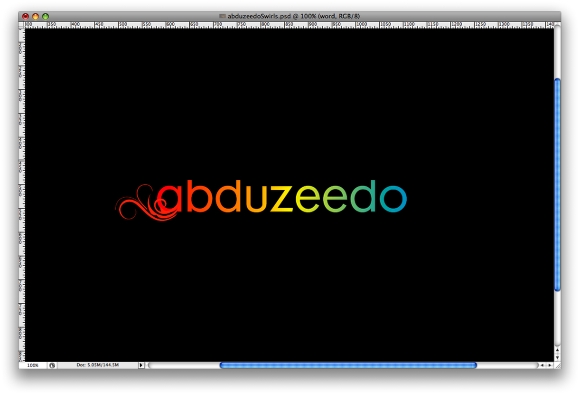
Vamos começar a misturar os vetores com o tipo. Primeiro você tem que encontrar o “ornamento” direita para a letra que você deseja. Então você terá que colocá-lo em uma maneira que segue o formato da carta. Na imagem abaixo você pode ver que o “ornamento” parece ser proveniente do “a”.
Etapa 3
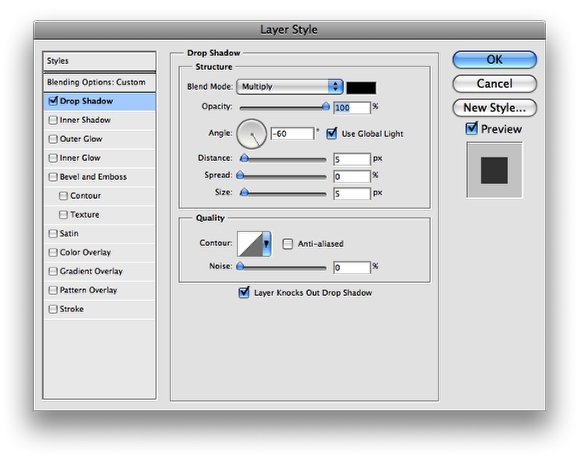
Depois de alinhar o enfeite com a letra, é hora de adicionar alguma profundidade. Para isso vamos usar o Layer Styles. Ir para a Layer Estilos Layer>> Sombra. Use para o Multiply Blend Mode, a cor para preto, 100% de opacidade, -60% ângulo, a distância de 5 pixels e tamanho de 5 pixels também.
Etapa 4
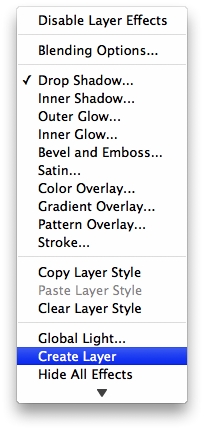
Aqui vamos criar uma camada de sombra do estilo da camada. Para fazer isso clique com o botão direito do mouse sobre a layer com a sombra. Em seguida, selecione Create Layer a partir do menu. É isso aí, agora você vai ter uma camada com a sombra.
Etapa 5
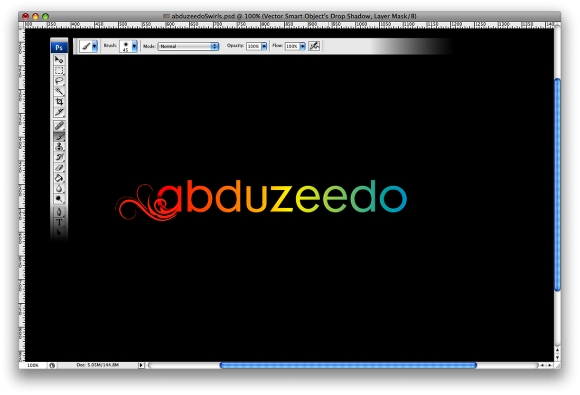
Agora que você tem a sombra em uma camada, vamos aplicar uma máscara. Vá em Layer> Layer Mask> Reveal All. Em seguida, selecione a ferramenta Pincel (B). A cor será preta eo pincel será regular, com um diâmetro de 45 pixels e 0% de dureza. Depois é só pintar a máscara para esconder algumas partes da sombra. A idéia é criar a impressão de que o ornamento é vindo, e passando por cima da carta.
Passo 6
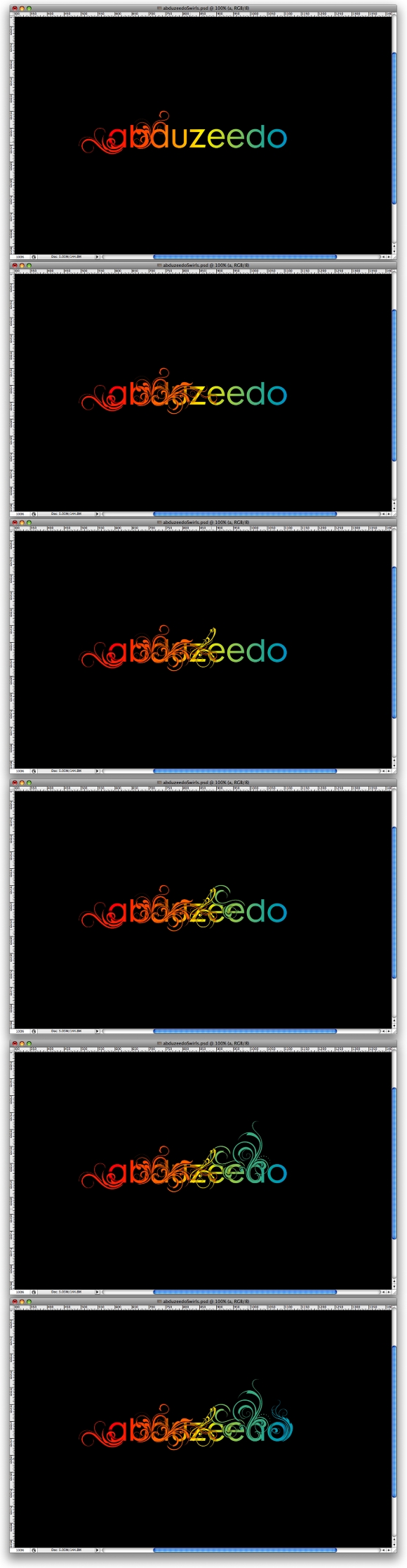
Repita a mesma coisa para as outras letras. No entanto, não é necessário fazer isso para todos eles. Eu só fiz isso no grupo A, B, D, Z, E, D e O. Depois que selecionar as camadas ornamento e palavra, juntos e mude o nome do grupo para “logo”. Dica: Sempre use a cor da parte exata da carta que o ornamet virá.
Passo 7
Aqui vamos adicionar uma textura à imagem. Você pode ocultar as outras camadas. Usaremos algumas texturas a partir de um blog chamado DesignReviver, que publicou um artigo chamado de 300 + Vintage Style Textures e Photoshop pincéis.
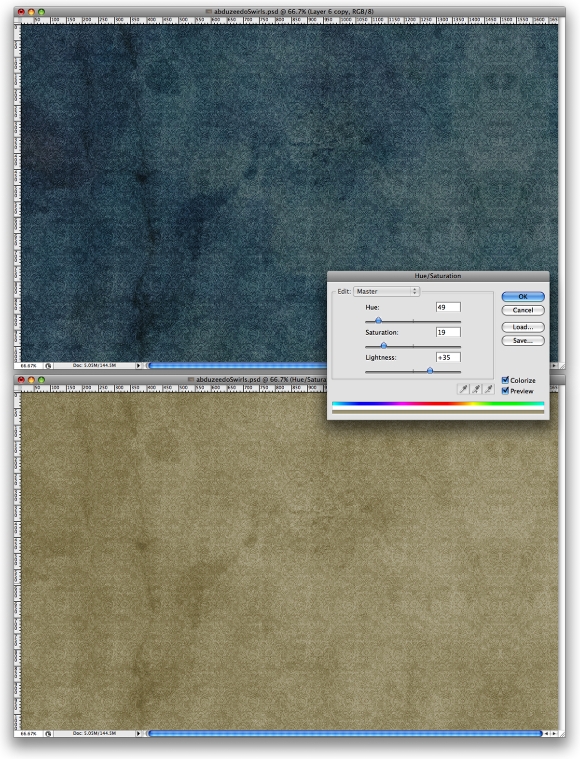
Baixe o pacote Vintage II e lugar “Vintage10.jpg” imagem para o documento. Porque a imagem é de 1500 pixels eo documento é de 1680 pixels, você terá que duplicar a imagem e preencher a parte restante do documento com ele. Depois disso vá para / Saturação Image> Adjust> Hue. Use Hue 49, Saturação 19, 35 Lightness.
Passo 8
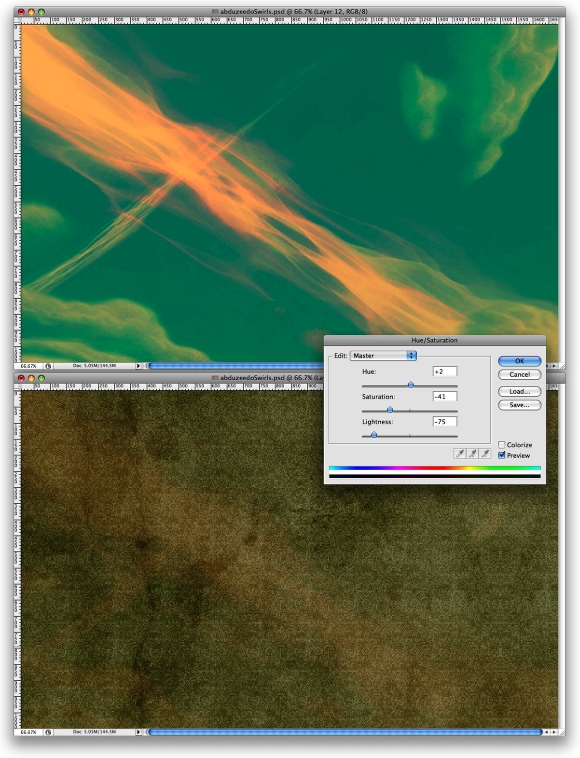
Baixe o “15_textures__art___vintage_by_jocosity” pack e colocar o “textur2.jpg” no documento. Em seguida, mude o Blend Mode para Overlay e vá em Image> Adjust> Hue / Saturation. Use duas Hue, Saturação, -41, -75 Lightness.
Passo 9
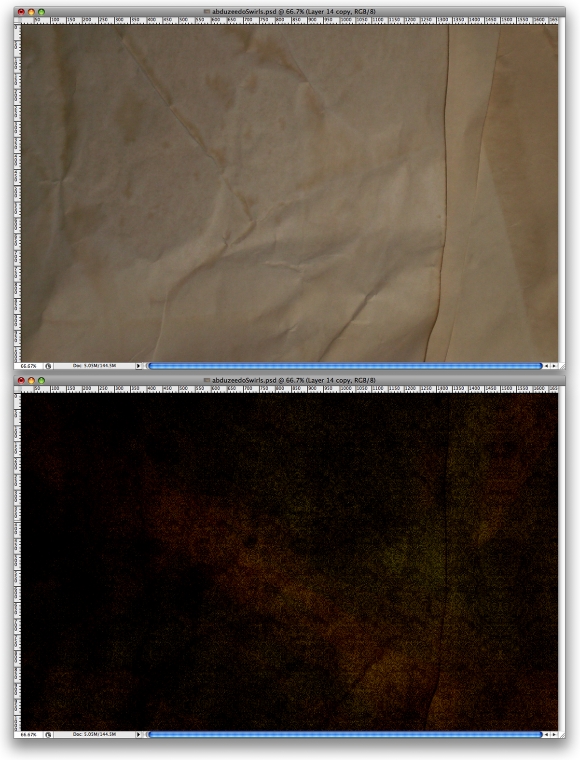
Baixe o “Old_Paper_Textures_by_lailomeiel” pack e colocar o “DSC02679.JPG” no documento. Ele vai passar por cima da outras texturas, então é só mudar o Blend Mode para Color Burn. Agora, selecione todas as camadas de textura e agrupá-los. Renomeie o grupo Texturas.
Etapa 10
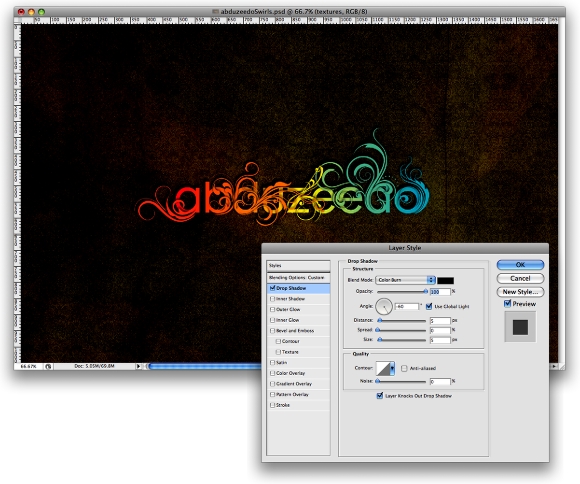
Selecione o “logo” do grupo e vá em Layer> Merge Group. Isto irá converter a camada e todos os grupos dentro dela para uma única camada. Em seguida, vá para a camada Layer Shadow Style> Drop>. Use Color Burn para o Blend Mode, Opacity 100%, -60 º para a distância, ângulo e tamanho de 5px.
Etapa 11
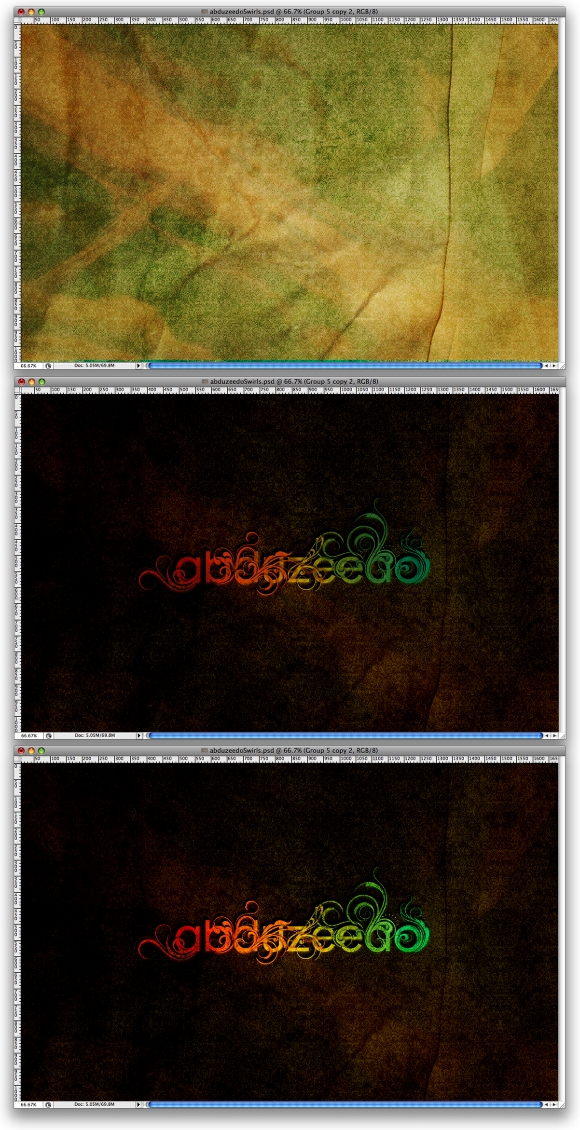
Duplicar a “textura” do grupo e mudar o modo de mistura do “papel” da layer para Overlay. Mesclar o grupo, a fim de criar uma camada única a partir dele. Alterar a ordem das camadas e colocar a nova camada de textura em cima da camada de logotipo. Então vá em Layer> Create Clipping Mask e altere o Blend Mode para Multiply. Duplicar a camada de textura novamente certificando-se que ele ainda está com a máscara de corte. Depois é só mudar o Blend Mode para Overlay.
Etapa 12
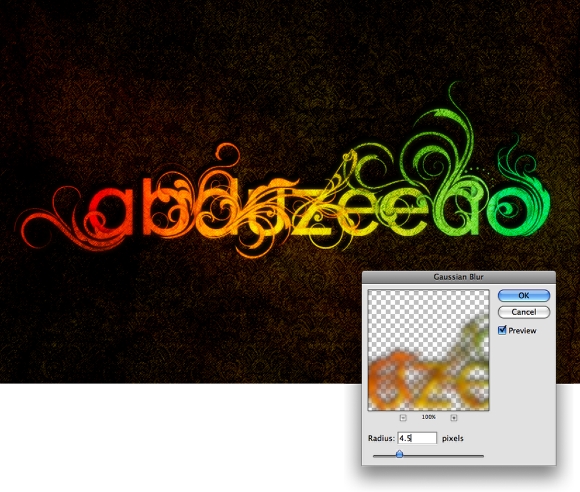
Grupo de “Logo” camada com a textura duas camadas de máscara de corte. Duplicar o grupo e uni-la a uma única camada. Em seguida, vá em Filter> Blur> Gaussian Blur. Use 4,5 pixels para o Radius e mude o Blend Mode para Screen e 80% de opacidade.
Conclusão
Aprendemos a misturar alguns ornamentos do vetor com uma palavra para produzir uma tipografia boa. Também brincou com texturas e máscaras de cliping vintage que deu a nosso imagem de um olhar não tão “limpa”. Você pode criar muitas variações deste efeito. Abaixo eu adicionei um gradiente radial de modo a texturas só aparecem quando o logotipo. Mais uma vez é tudo sobre experimentação.
Web: SOSDesigners




Postar um comentário